Domain npmk.de kaufen?
Wir ziehen mit dem Projekt
npmk.de um.
Sind Sie am Kauf der Domain
npmk.de interessiert?
domain@kv-gmbh.de · 0541-91531010
Domain npmk.de kaufen?
Wo werden Bildschirmaufnahmen gespeichert?
Bildschirmaufnahmen werden normalerweise auf dem Computer oder Gerät gespeichert, auf dem sie erstellt wurden. Je nach den Einstellungen des Geräts können sie in einem bestimmten Ordner, auf dem Desktop oder in einem speziellen Programm wie einem Bildbearbeitungsprogramm gespeichert werden. Man kann auch festlegen, dass Bildschirmaufnahmen automatisch in der Zwischenablage gespeichert werden, um sie später in einem anderen Programm einzufügen. Es ist wichtig, regelmäßig zu überprüfen, wo die Bildschirmaufnahmen gespeichert werden, um sicherzustellen, dass sie leicht zu finden sind und nicht versehentlich gelöscht werden. Man kann auch einen bestimmten Speicherort für Bildschirmaufnahmen festlegen, um sie organisiert und leicht zugänglich zu halten. **
Wie mache ich Bildschirmaufnahmen?
Um Bildschirmaufnahmen zu machen, benötigst du eine spezielle Software, die als Screen Recorder bezeichnet wird. Es gibt verschiedene kostenlose und kostenpflichtige Programme, die du herunterladen und installieren kannst. Nachdem du die Software gestartet hast, kannst du den Bereich auswählen, den du aufnehmen möchtest. Anschließend startest du die Aufnahme und kannst dein Video speichern oder direkt teilen. Es ist wichtig, die Einstellungen der Aufnahme anzupassen, um die gewünschte Qualität und Auflösung zu erhalten. **

Ähnliche Suchbegriffe für Bildschirmaufnahmen
Top-Angebote
Produkte zum Begriff Bildschirmaufnahmen:
-
Das große Reisefotografie-Software-PaketSILKYPIX Developer Studio Pro 10 SILKYPIX Developer Studio Pro 10 ist die neueste Version des einmaligen RAW-Entwicklers, mit dem Sie die gesamte Bandbreite professioneller Bildbearbeitung ausschöpfen und Ihre Bildideen punktgenau umsetzen können. Bilder zusammensetzen für beeindruckende Bildqualität Rauschentfernung ohne Schärfeverlust 56 neue und kreative Vorlieben Umkehrung von Negativfilmen Perspektivische Korrektur Wenn es auf wirklich schöne Fotos ankommt! Zaubern Sie mit SILKYPIX Developer Studio Pro 10 Bilder mit dem gewissen Etwas. Ganz ohne riesige Datenbanken abzuspeichern, ohne komplizierte Ebenentechnik verwenden zu müssen - und ohne Abo! Entwickeln Sie Ihren Workflow und behalten Sie die Kontrolle über Belichtung, Weißabgleich, Kontrast, Farbe und Schärfe. HDR projects 8 professional Mit dem brandneuen HDR projects 8 professional haben Sie die Wahl z...29,99 €*Versand: 0,00 €Sichere Weiterleitung zum Anbieter
-
Martin, Robert: Clean Code: A Handbook of Agile Software CraftsmanshipClean Code: A Handbook of Agile Software Craftsmanship , A Handbook of Agile Software Craftsmanship , Federungsset > Sportfederung , Auflage: 1. Auflage, Erscheinungsjahr: 200903, Produktform: Kartoniert, Autoren: Martin, Robert C., Auflage: 08001, Auflage/Ausgabe: 1. Auflage, Seitenzahl/Blattzahl: 464, Abbildungen: illustrations, Themenüberschrift: COMPUTERS / Software Development & Engineering / General, Fachschema: EDV / Theorie / Software-Entw. / Software Engineering~Informatik~EDV / Theorie / Software-Entw. / Testmethoden, Fachkategorie: Informatik, Imprint-Titels: Pearson Professional, Warengruppe: HC/Informatik, Fachkategorie: Softwaretests und Prüfsoftware, Thema: Verstehen, Text Sprache: eng, UNSPSC: 49019900, Warenverzeichnis für die Außenhandelsstatistik: 49019900, Verlag: Prentice Hall, Verlag: Prentice Hall, Verlag: Pearson Education Limited, Länge: 179, Breite: 233, Höhe: 21, Gewicht: 806, Produktform: Kartoniert, Genre: Importe, Genre: Importe, Herkunftsland: VEREINIGTE STAATEN VON AMERIKA (US), Katalog: LIB_ENBOOK, Katalog: Gesamtkatalog, Katalog: Internationale Lagertitel, Katalog: internationale Titel, Katalog: Kennzeichnung von Titeln mit einer Relevanz > 30, Katalog: Lagerartikel, Book on Demand, ausgew. Medienartikel, Relevanz: 0200, Tendenz: -1, Unterkatalog: AK, Unterkatalog: Bücher, Unterkatalog: Hardcover, Unterkatalog: Lagerartikel, WolkenId: 200813451,10 €*Versand: 0,00 €Sichere Weiterleitung zum Anbieter
-
CDR SPRINTLAYOUT - Elektronik Software, Layout-Software, Version 6.0Layout-Software Sprint-Layout 6.0 zum entwickeln Ihrer eigenen Leiterplatten am PC. Mit diesem Layoutprogramm entwerfen Sie auf einfache Weise einseitig und doppelseitige Leiterplatten. Oft benötigte Bauteile entnehmen Sie der vorgefertigten Bauteilebibliothek.43,75 €*Versand: 5,95 €Sichere Weiterleitung zum Anbieter




-
Warum laggt s20 bei Bildschirmaufnahmen?
Es gibt mehrere mögliche Gründe, warum das Samsung Galaxy S20 bei Bildschirmaufnahmen laggen könnte. Einer der Hauptgründe könnte die hohe Leistungsauslastung des Geräts sein, insbesondere wenn gleichzeitig andere ressourcenintensive Apps oder Prozesse ausgeführt werden. Ein weiterer möglicher Grund könnte ein Softwareproblem oder eine Inkompatibilität mit der verwendeten Bildschirmaufnahme-App sein. Es könnte auch helfen, den Cache des Geräts zu leeren oder das Gerät neu zu starten, um mögliche temporäre Probleme zu beheben. **
-
Wie kann ich mithilfe von Capture-Software Bildschirmaufnahmen machen und Videos aufnehmen?
Du kannst eine Capture-Software wie z.B. OBS Studio oder Camtasia verwenden, um Bildschirmaufnahmen und Videos aufzunehmen. Installiere die Software auf deinem Computer, öffne sie und wähle den Bereich aus, den du aufnehmen möchtest. Starte die Aufnahme und speichere das Video auf deinem Computer. **
-
Wie kann Capture-Software effektiv genutzt werden, um Bildschirmaufnahmen und Videos aufzuzeichnen?
Capture-Software kann verwendet werden, um Bildschirmaufnahmen und Videos aufzuzeichnen, indem man die Software startet und den gewünschten Bereich auswählt. Anschließend kann man die Aufnahme starten und stoppen, um das gewünschte Material festzuhalten. Abschließend kann man die aufgezeichneten Dateien speichern, bearbeiten und teilen, um sie für verschiedene Zwecke zu nutzen. **
-
Welche App eignet sich für Bildschirmaufnahmen?
Es gibt viele Apps, die sich für Bildschirmaufnahmen eignen, aber eine beliebte Option ist die App "AZ Screen Recorder". Sie ermöglicht es Benutzern, ihren Bildschirm aufzuzeichnen, Audio aufzunehmen und sogar Livestreams zu erstellen. Die App ist einfach zu bedienen und bietet eine Vielzahl von Funktionen für die Aufnahme von Bildschirminhalten. **
Wie macht man Bildschirmaufnahmen mit Ton?
Um Bildschirmaufnahmen mit Ton zu machen, benötigt man eine spezielle Software, die diese Funktion unterstützt. Es gibt verschiedene Programme wie z.B. OBS Studio, Camtasia oder ScreenFlow, die diese Möglichkeit bieten. Nachdem die Software installiert ist, muss man die Einstellungen so konfigurieren, dass sowohl der Bildschirm als auch der Ton aufgenommen werden. Anschließend kann man die Aufnahme starten und den gewünschten Bereich auf dem Bildschirm auswählen. Während der Aufnahme wird sowohl das Bild als auch der Ton aufgezeichnet, sodass man am Ende eine vollständige Bildschirmaufnahme mit Ton erhält. **
Wo speichert Quick Time Player Bildschirmaufnahmen?
Quick Time Player speichert Bildschirmaufnahmen standardmäßig im Ordner "Filme" auf dem Mac. Dieser Ordner befindet sich im Benutzerordner. Alternativ kann der Speicherort für Bildschirmaufnahmen in den Einstellungen von Quick Time Player angepasst werden. Es ist wichtig, den Speicherort regelmäßig zu überprüfen, um sicherzustellen, dass genügend Speicherplatz vorhanden ist und um aufgenommene Dateien leicht wiederzufinden. Es ist auch ratsam, regelmäßig alte Aufnahmen zu löschen, um Speicherplatz freizugeben. **
Top-Angebote
Produkte zum Begriff Bildschirmaufnahmen:
-
Das große Reisefotografie-Software-PaketSILKYPIX Developer Studio Pro 10 SILKYPIX Developer Studio Pro 10 ist die neueste Version des einmaligen RAW-Entwicklers, mit dem Sie die gesamte Bandbreite professioneller Bildbearbeitung ausschöpfen und Ihre Bildideen punktgenau umsetzen können. Bilder zusammensetzen für beeindruckende Bildqualität Rauschentfernung ohne Schärfeverlust 56 neue und kreative Vorlieben Umkehrung von Negativfilmen Perspektivische Korrektur Wenn es auf wirklich schöne Fotos ankommt! Zaubern Sie mit SILKYPIX Developer Studio Pro 10 Bilder mit dem gewissen Etwas. Ganz ohne riesige Datenbanken abzuspeichern, ohne komplizierte Ebenentechnik verwenden zu müssen - und ohne Abo! Entwickeln Sie Ihren Workflow und behalten Sie die Kontrolle über Belichtung, Weißabgleich, Kontrast, Farbe und Schärfe. HDR projects 8 professional Mit dem brandneuen HDR projects 8 professional haben Sie die Wahl z...29,99 €*Versand: 0,00 €Sichere Weiterleitung zum Anbieter
-
Martin, Robert: Clean Code: A Handbook of Agile Software CraftsmanshipClean Code: A Handbook of Agile Software Craftsmanship , A Handbook of Agile Software Craftsmanship , Federungsset > Sportfederung , Auflage: 1. Auflage, Erscheinungsjahr: 200903, Produktform: Kartoniert, Autoren: Martin, Robert C., Auflage: 08001, Auflage/Ausgabe: 1. Auflage, Seitenzahl/Blattzahl: 464, Abbildungen: illustrations, Themenüberschrift: COMPUTERS / Software Development & Engineering / General, Fachschema: EDV / Theorie / Software-Entw. / Software Engineering~Informatik~EDV / Theorie / Software-Entw. / Testmethoden, Fachkategorie: Informatik, Imprint-Titels: Pearson Professional, Warengruppe: HC/Informatik, Fachkategorie: Softwaretests und Prüfsoftware, Thema: Verstehen, Text Sprache: eng, UNSPSC: 49019900, Warenverzeichnis für die Außenhandelsstatistik: 49019900, Verlag: Prentice Hall, Verlag: Prentice Hall, Verlag: Pearson Education Limited, Länge: 179, Breite: 233, Höhe: 21, Gewicht: 806, Produktform: Kartoniert, Genre: Importe, Genre: Importe, Herkunftsland: VEREINIGTE STAATEN VON AMERIKA (US), Katalog: LIB_ENBOOK, Katalog: Gesamtkatalog, Katalog: Internationale Lagertitel, Katalog: internationale Titel, Katalog: Kennzeichnung von Titeln mit einer Relevanz > 30, Katalog: Lagerartikel, Book on Demand, ausgew. Medienartikel, Relevanz: 0200, Tendenz: -1, Unterkatalog: AK, Unterkatalog: Bücher, Unterkatalog: Hardcover, Unterkatalog: Lagerartikel, WolkenId: 200813451,10 €*Versand: 0,00 €Sichere Weiterleitung zum Anbieter
-
Wo werden Bildschirmaufnahmen gespeichert?
Bildschirmaufnahmen werden normalerweise auf dem Computer oder Gerät gespeichert, auf dem sie erstellt wurden. Je nach den Einstellungen des Geräts können sie in einem bestimmten Ordner, auf dem Desktop oder in einem speziellen Programm wie einem Bildbearbeitungsprogramm gespeichert werden. Man kann auch festlegen, dass Bildschirmaufnahmen automatisch in der Zwischenablage gespeichert werden, um sie später in einem anderen Programm einzufügen. Es ist wichtig, regelmäßig zu überprüfen, wo die Bildschirmaufnahmen gespeichert werden, um sicherzustellen, dass sie leicht zu finden sind und nicht versehentlich gelöscht werden. Man kann auch einen bestimmten Speicherort für Bildschirmaufnahmen festlegen, um sie organisiert und leicht zugänglich zu halten. **
-
Wie mache ich Bildschirmaufnahmen?
Um Bildschirmaufnahmen zu machen, benötigst du eine spezielle Software, die als Screen Recorder bezeichnet wird. Es gibt verschiedene kostenlose und kostenpflichtige Programme, die du herunterladen und installieren kannst. Nachdem du die Software gestartet hast, kannst du den Bereich auswählen, den du aufnehmen möchtest. Anschließend startest du die Aufnahme und kannst dein Video speichern oder direkt teilen. Es ist wichtig, die Einstellungen der Aufnahme anzupassen, um die gewünschte Qualität und Auflösung zu erhalten. **
-
Warum laggt s20 bei Bildschirmaufnahmen?
Es gibt mehrere mögliche Gründe, warum das Samsung Galaxy S20 bei Bildschirmaufnahmen laggen könnte. Einer der Hauptgründe könnte die hohe Leistungsauslastung des Geräts sein, insbesondere wenn gleichzeitig andere ressourcenintensive Apps oder Prozesse ausgeführt werden. Ein weiterer möglicher Grund könnte ein Softwareproblem oder eine Inkompatibilität mit der verwendeten Bildschirmaufnahme-App sein. Es könnte auch helfen, den Cache des Geräts zu leeren oder das Gerät neu zu starten, um mögliche temporäre Probleme zu beheben. **
-
Wie kann ich mithilfe von Capture-Software Bildschirmaufnahmen machen und Videos aufnehmen?
Du kannst eine Capture-Software wie z.B. OBS Studio oder Camtasia verwenden, um Bildschirmaufnahmen und Videos aufzunehmen. Installiere die Software auf deinem Computer, öffne sie und wähle den Bereich aus, den du aufnehmen möchtest. Starte die Aufnahme und speichere das Video auf deinem Computer. **
Ähnliche Suchbegriffe für Bildschirmaufnahmen
-
CDR SPRINTLAYOUT - Elektronik Software, Layout-Software, Version 6.0Layout-Software Sprint-Layout 6.0 zum entwickeln Ihrer eigenen Leiterplatten am PC. Mit diesem Layoutprogramm entwerfen Sie auf einfache Weise einseitig und doppelseitige Leiterplatten. Oft benötigte Bauteile entnehmen Sie der vorgefertigten Bauteilebibliothek.43,75 €*Versand: 5,95 €Sichere Weiterleitung zum Anbieter
-
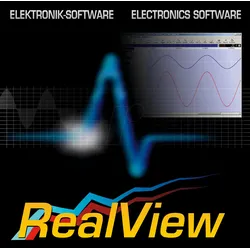
REALVIEW - PC-Software RealView, Version 3.0Eine komfortable Schreibersofware für Windows. RealView ist eine Messtechniksoftware, die aus Ihrem Rechner einen komfortablen Kurvenschreiber mit unbegrenzter Kapazität macht. Die Messdaten werden dabei in Echtzeit aufgenommen und dargestellt. Mit den komfortablen Zoom- und Markerfunktionen können Sie Ihre Messkurven genauestens untersuchen. Als Messgeber dienen u.a. diverse Digitalmultimeter, PC-Karten oder externe Geräte von vielen gängigen Firmen. Eine Kompatibilitätsliste steht unter Datenblatt/Bedienungsanleitung zum Download bereit.40,80 €*Versand: 5,95 €Sichere Weiterleitung zum Anbieter
-
Wie kann Capture-Software effektiv genutzt werden, um Bildschirmaufnahmen und Videos aufzuzeichnen?
Capture-Software kann verwendet werden, um Bildschirmaufnahmen und Videos aufzuzeichnen, indem man die Software startet und den gewünschten Bereich auswählt. Anschließend kann man die Aufnahme starten und stoppen, um das gewünschte Material festzuhalten. Abschließend kann man die aufgezeichneten Dateien speichern, bearbeiten und teilen, um sie für verschiedene Zwecke zu nutzen. **
-
Welche App eignet sich für Bildschirmaufnahmen?
Es gibt viele Apps, die sich für Bildschirmaufnahmen eignen, aber eine beliebte Option ist die App "AZ Screen Recorder". Sie ermöglicht es Benutzern, ihren Bildschirm aufzuzeichnen, Audio aufzunehmen und sogar Livestreams zu erstellen. Die App ist einfach zu bedienen und bietet eine Vielzahl von Funktionen für die Aufnahme von Bildschirminhalten. **
-
Wie macht man Bildschirmaufnahmen mit Ton?
Um Bildschirmaufnahmen mit Ton zu machen, benötigt man eine spezielle Software, die diese Funktion unterstützt. Es gibt verschiedene Programme wie z.B. OBS Studio, Camtasia oder ScreenFlow, die diese Möglichkeit bieten. Nachdem die Software installiert ist, muss man die Einstellungen so konfigurieren, dass sowohl der Bildschirm als auch der Ton aufgenommen werden. Anschließend kann man die Aufnahme starten und den gewünschten Bereich auf dem Bildschirm auswählen. Während der Aufnahme wird sowohl das Bild als auch der Ton aufgezeichnet, sodass man am Ende eine vollständige Bildschirmaufnahme mit Ton erhält. **
-
Wo speichert Quick Time Player Bildschirmaufnahmen?
Quick Time Player speichert Bildschirmaufnahmen standardmäßig im Ordner "Filme" auf dem Mac. Dieser Ordner befindet sich im Benutzerordner. Alternativ kann der Speicherort für Bildschirmaufnahmen in den Einstellungen von Quick Time Player angepasst werden. Es ist wichtig, den Speicherort regelmäßig zu überprüfen, um sicherzustellen, dass genügend Speicherplatz vorhanden ist und um aufgenommene Dateien leicht wiederzufinden. Es ist auch ratsam, regelmäßig alte Aufnahmen zu löschen, um Speicherplatz freizugeben. **
* Alle Preise verstehen sich inklusive der gesetzlichen Mehrwertsteuer und ggf. zuzüglich Versandkosten. Die Angebotsinformationen basieren auf den Angaben des jeweiligen Shops und werden über automatisierte Prozesse aktualisiert. Eine Aktualisierung in Echtzeit findet nicht statt, so dass es im Einzelfall zu Abweichungen kommen kann. ** Hinweis: Teile dieses Inhalts wurden von KI erstellt.